新しい管理画面(ダッシュボード)
MQLAuthの管理画面は、2026年に新しいデザインへ全面的に刷新されました。スマートフォンにも対応し、ユーザー管理・EA登録・アクセス統計などを、より見やすく・少ない操作で行えます。
新しい管理画面へのアクセス
MQLAuthにログインすると、新しい管理画面(ダッシュボード)が表示されます。
以前のデザインをお使いの場合は、画面上部の「✨新しい管理画面を試す」ボタン、または旧画面のメニューから切り替えられます。新しい管理画面から元に戻したいときは、左サイドバー下部の「← 以前のUIに戻す」をクリックしてください。切り替えの選択は次回以降も保持されます。
ダッシュボードの各項目
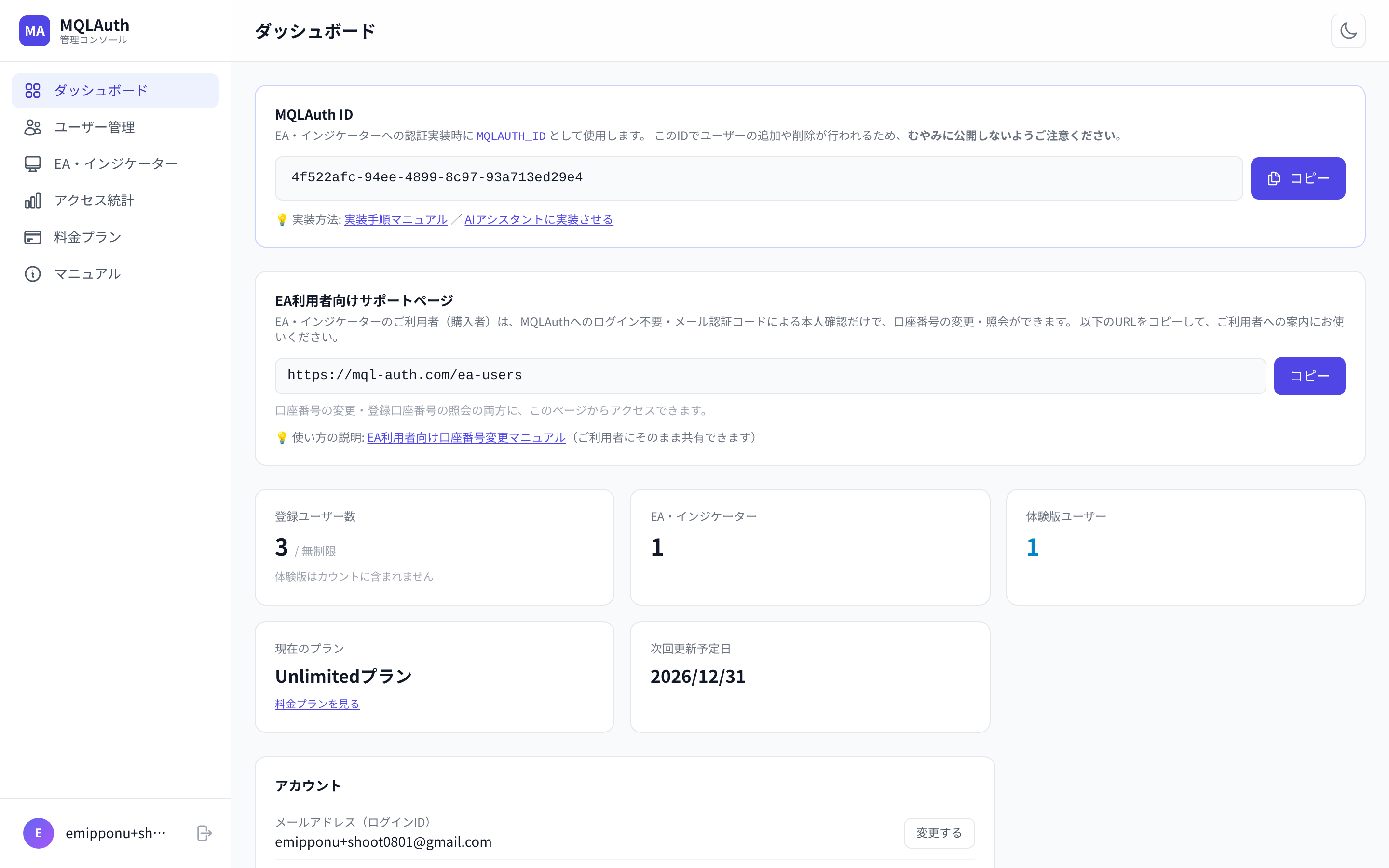
MQLAuth ID
EA・インジケーターへ認証を実装するときに MQLAUTH_ID として使用するIDです。「コピー」ボタンでコピーできます。
ご注意
このIDでEA利用者の追加や削除が行われます。むやみに公開しないでください。
実装方法は「MQLAuthを実装する手順」、AIに実装を任せる方法は「AIアシスタントに実装させる」をご覧ください。
EA利用者向けサポートページ
EA・インジケーターのご利用者(購入者)が、MQLAuthへのログイン不要・メール認証コードによる本人確認だけで、口座番号の変更・照会を行えるページのURLです。ここに表示されるURL(https://mql-auth.com/ea-users)をコピーして、ご利用者への案内にお使いください。
くわしくは「EA利用者等自身で口座番号を変更する手順」をご覧ください。
各種サマリー
- 登録ユーザー数 … 現在の登録ユーザー数と、プランの上限を表示します。体験版ユーザーはこのカウントに含まれません。
- EA・インジケーター … 登録済みのEA・インジケーターの件数です。
- 体験版ユーザー … 体験版として登録されているユーザーの件数です。
- 現在のプラン/ご利用期限 … ご契約中のプランと利用期限を表示します。
アカウント
ログインID(メールアドレス)とパスワードの変更ができます。メールアドレスの変更手順は「登録メールアドレスの変更方法」をご覧ください。
メニュー(サイドバー)
左サイドバーから、以下のページへ移動できます。
- ダッシュボード … このページ
- ユーザー管理 … EA利用者の登録・編集・期限延長・削除
- EA・インジケーター … EA・インジケーターの登録・管理
- アクセス統計 … 認証リクエストの推移
- 料金プラン … プランの確認・お申し込み
スマートフォンでは、サイドバーは左上のメニューボタン(≡)から開きます。