ユーザー管理
EA・インジケーターの利用者(口座番号やパスワードで認証するユーザー)を、登録・編集・期限延長・削除できるページです。
統計カード
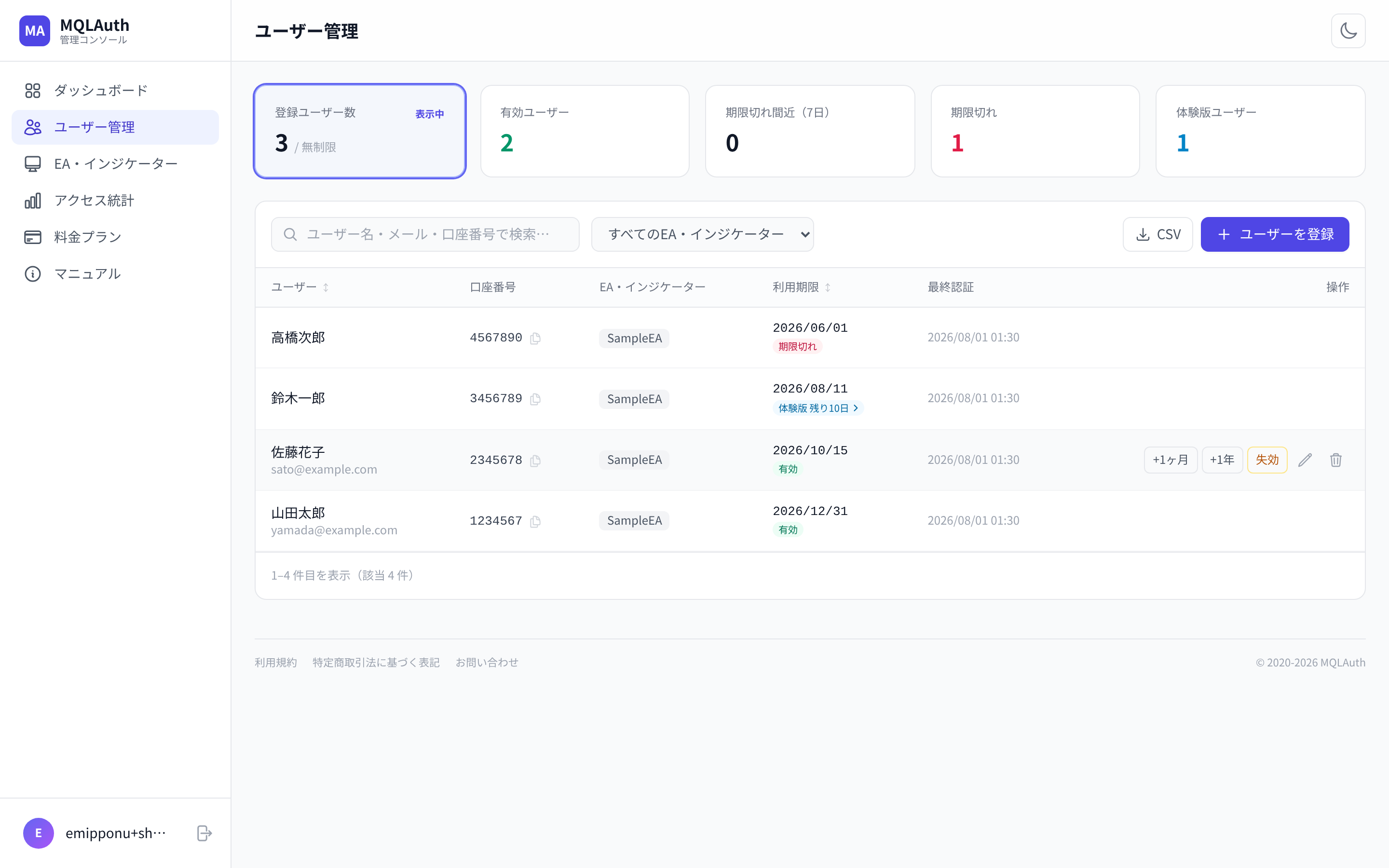
一覧の上部に、登録状況のサマリーが表示されます。
- 登録ユーザー数 … 通常ユーザーの登録数(体験版は含みません)
- 有効ユーザー … 利用期限内のユーザー数
- 期限切れ間近(7日) … 7日以内に期限が切れるユーザー数
- 期限切れ … すでに期限が切れたユーザー数
- 体験版ユーザー … 体験版として登録されているユーザー数
検索・絞り込み
ユーザー名・メールアドレス・口座番号での検索と、EA・インジケーター別の絞り込みができます。大量のユーザーがいる場合でも、サーバー側で検索・ページングを行うため快適に操作できます。
口座番号の右の複製アイコンをクリックすると、その口座番号をコピーできます。
利用期限の延長・失効
有効なユーザーの行にカーソルを合わせると、操作ボタンが表示されます。
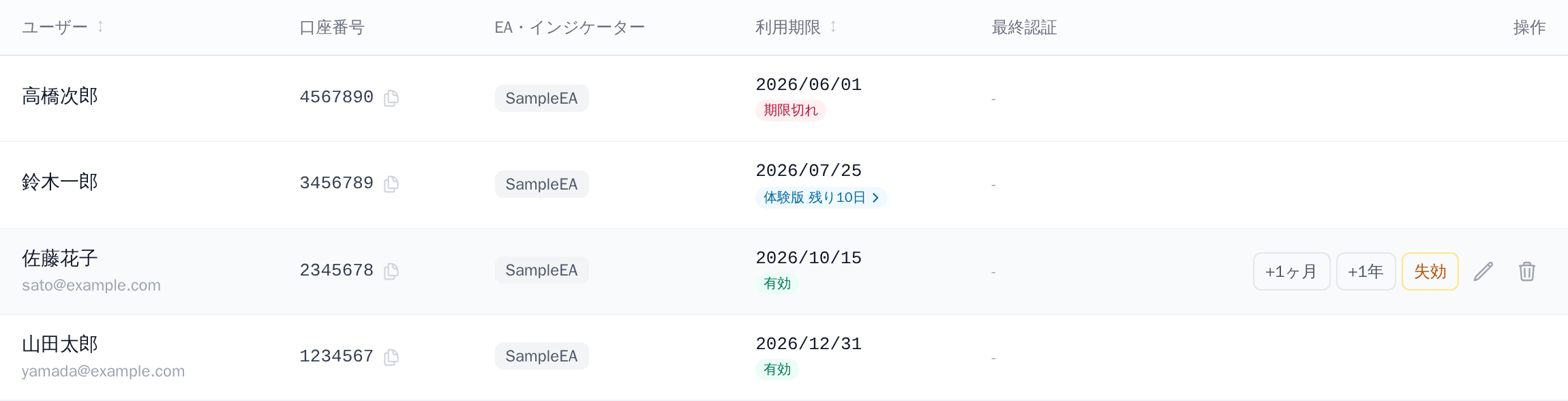
- +1ヶ月/+1年 … ワンクリックで利用期限を延長します。延長中はスピナーが表示され、完了すると緑色で反映されます。
- 失効 … そのユーザーの利用期限を即座に切れた状態にします。
- 鉛筆アイコン … 編集パネルを開きます(下記)。
- ゴミ箱アイコン … 削除確認へ進みます(下記)。
ユーザーの編集
鉛筆アイコンをクリックすると、画面右側に編集パネル(スライドオーバー)が開きます。
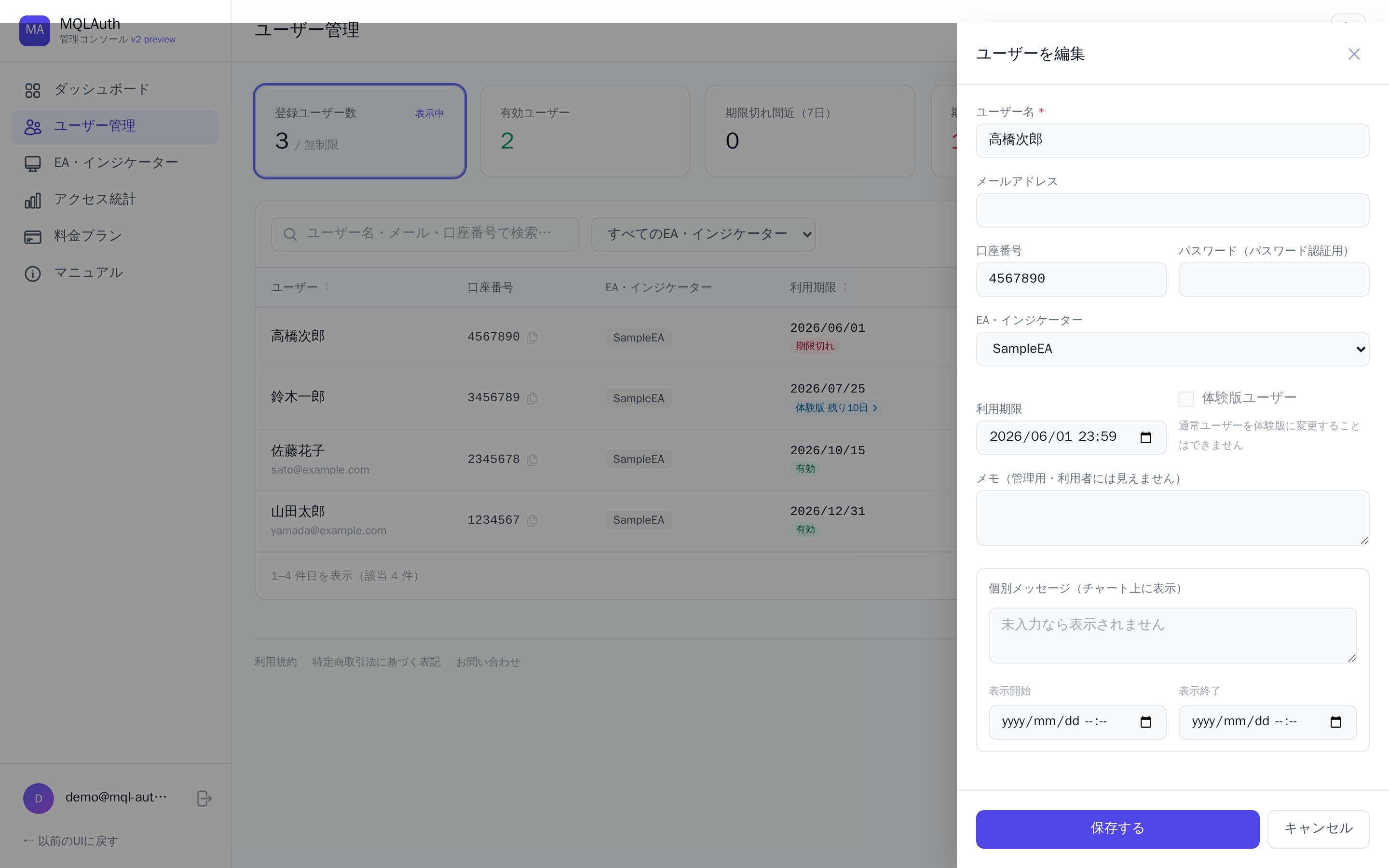
ユーザー名・メールアドレス・口座番号・パスワード・利用期限・メモ(管理用)・個別メッセージなどを編集できます。個別メッセージは、そのユーザーのチャート上に表示されます。
TIP
通常ユーザーを体験版ユーザーに変更することはできません(体験版への変更は一方向のみ不可)。
ユーザーの新規登録
一覧右上の「+ ユーザーを登録」ボタンから、ユーザーを手動で登録できます。
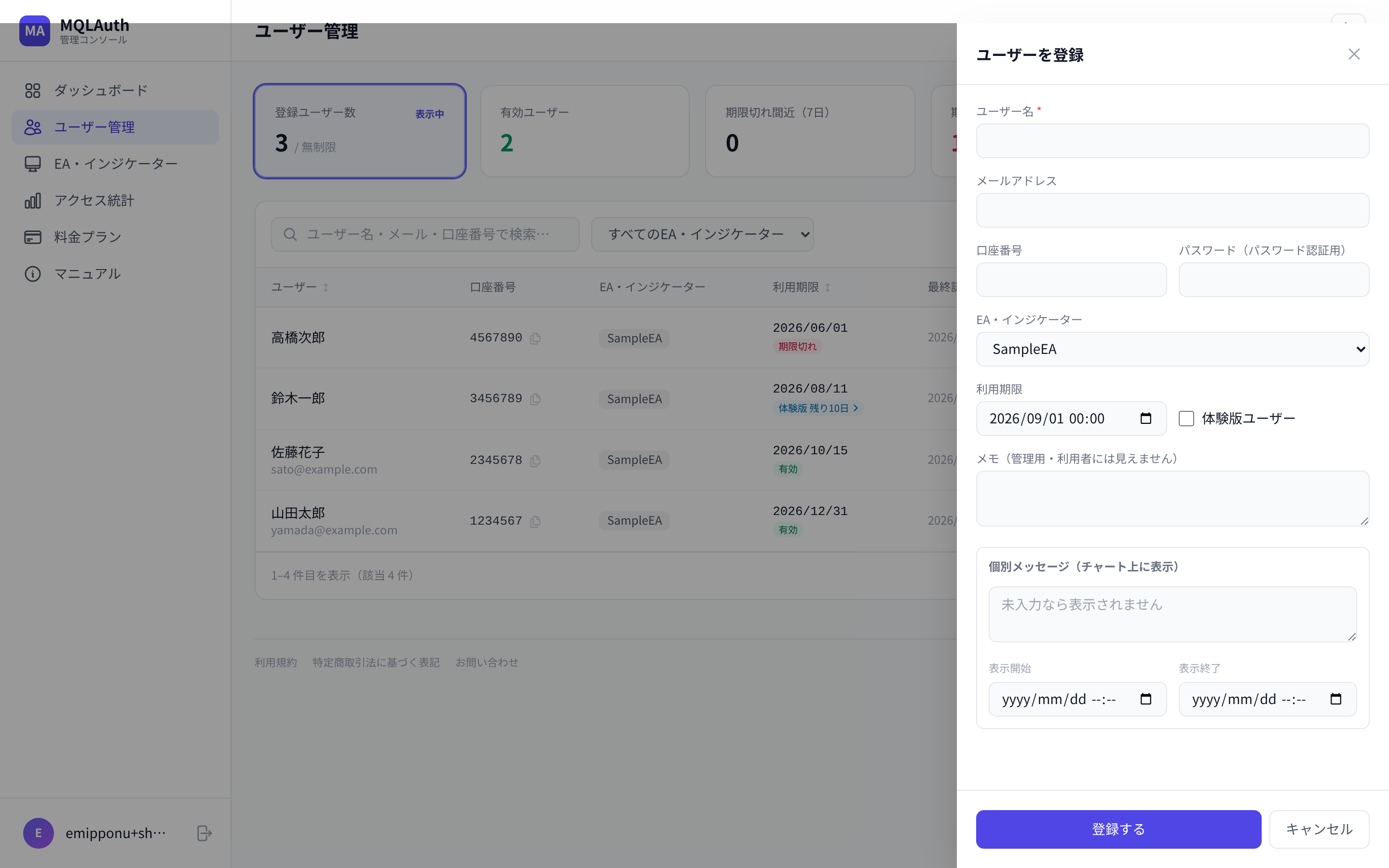
ユーザー名・メールアドレス・口座番号・パスワード・対象のEA・インジケーター・利用期限などを入力します。「体験版ユーザー」にチェックを入れると、体験版として登録できます。
ユーザーの削除
ゴミ箱アイコンをクリックすると、削除確認のダイアログが表示されます。
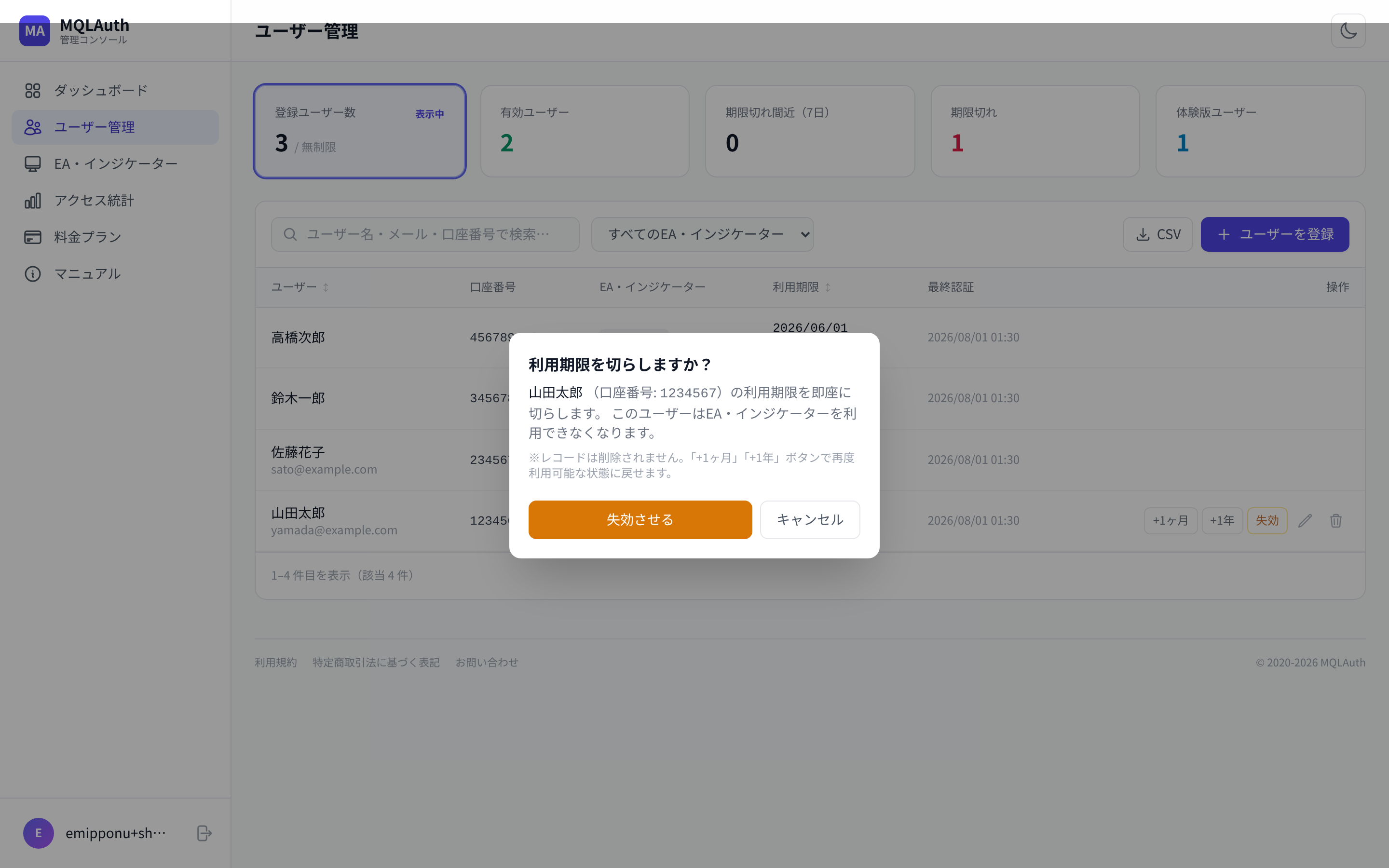
「削除する」を押すと、そのユーザーが削除されます。この操作は取り消せません。
体験版ユーザーを通常ユーザーにする
体験版ユーザーの「利用期限」欄に表示される青いバッジ(体験版 残りN日)をクリックすると、通常ユーザーへ切り替える確認ダイアログが表示されます。
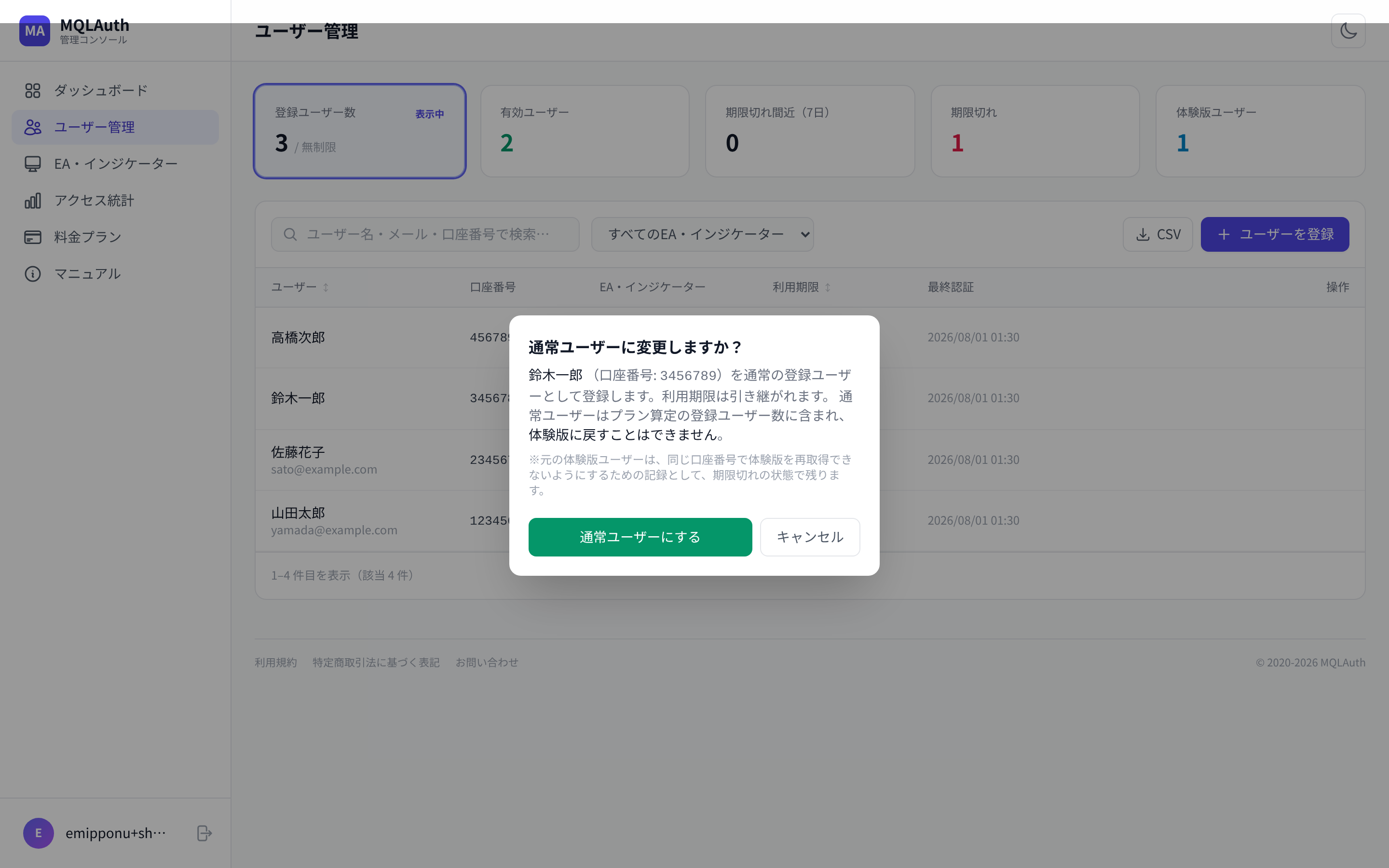
「通常ユーザーにする」を押すと、体験版ユーザーが通常の登録ユーザーになります。利用期限は引き継がれます。くわしくは「体験版機能」をご覧ください。
CSV出力
一覧右上の「CSV」ボタンで、現在表示中のユーザー一覧をCSVファイルとしてダウンロードできます。
スマートフォン表示
スマートフォンでは、一覧はカード型のリストで表示され、各操作も同じように行えます。